
Авторизация
Весь функционал Платформы Лемма доступен только авторизированным пользователям. Чтобы получить свой логин/пароль, обратитесь в службу технической поддержки или к своему менеджеру
Работа в системе
После авторизации вам будет доступно 4 основных раздела:
Основное меню находится слева. Перейти на стартовую страницу вы можете, нажав на логотип "Лемма" в верхнем левом углу.
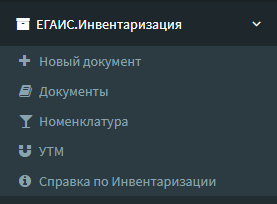
Документы
Вся ваша работа с инвентаризациями ЕГАИС будет проходить через него. При открытии этого раздела вам по-умолчанию покажутся документы, доступных вам организаций, за текущий месяц. Если вам понадобится посмотреть документы за иной период - выставьте его в поле ввода даты. После изменения периода список документов обновится автоматически.
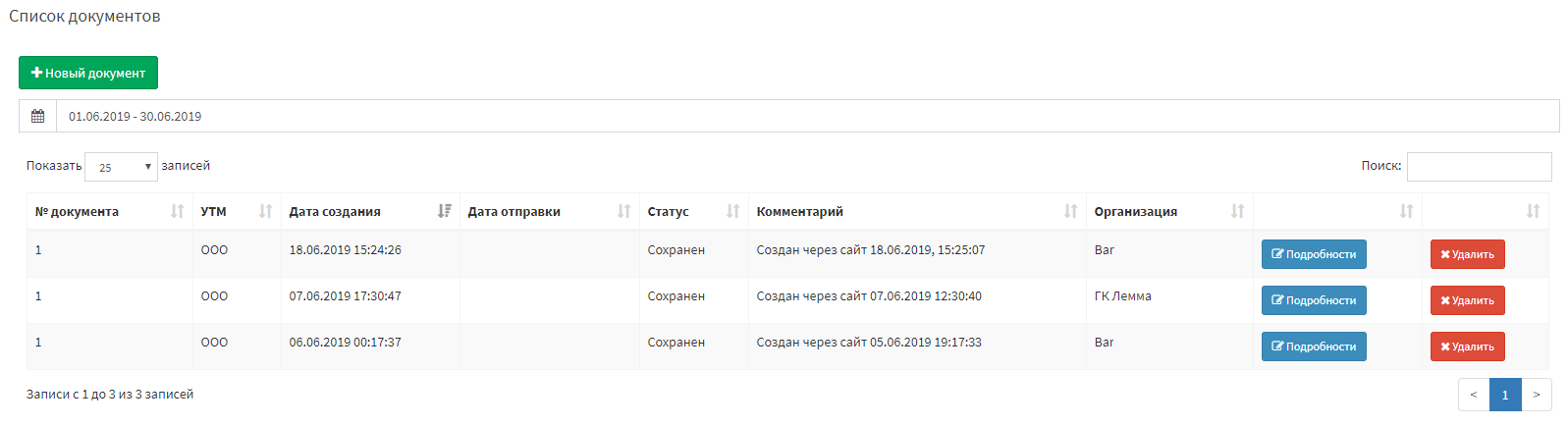
Для создания нового документа перейдите в раздел Документы и нажмите кнопку Новый документ
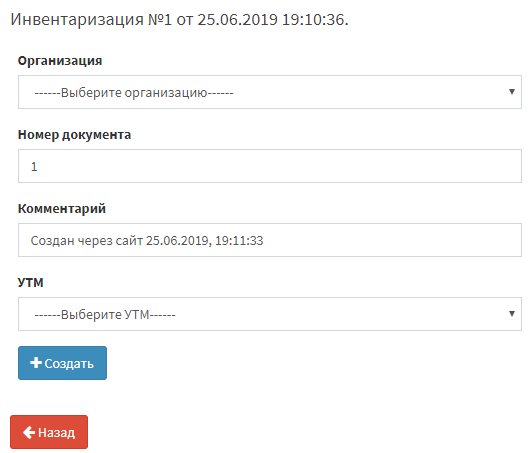
На открывшейся странице выберите интересующую вас организацию и нужный УТМ, по которому мы будем считать инвентаризацию. Также исправьте номер документа или комментарий, если нужно, и нажмите Создать. Если вы передумали что-то делать - просто закройте страницу или нажмите Назад
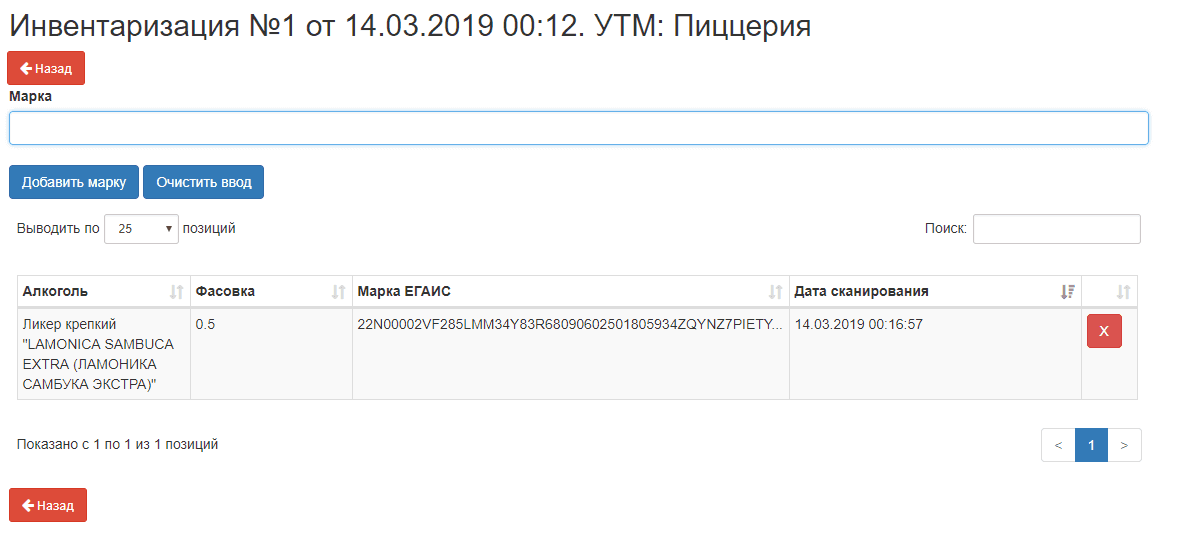
Вы перешли к экрану ввода инвентаризации. Просто установите курсор в поле ввода марки и сосканируйте ее с помощью вашего 2D сканера
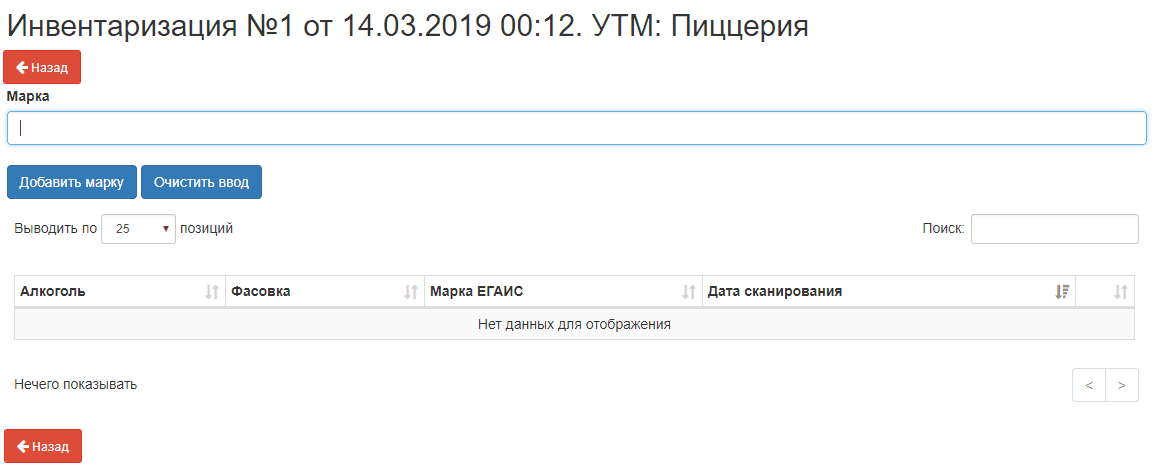
После сканирования позиции она добавится в самый верх таблицы. Если вы поняли, что какую-либо позицию вы бы не хотели видеть в документе - просто удалите ее при помощий кнопки Х около этой позиции.
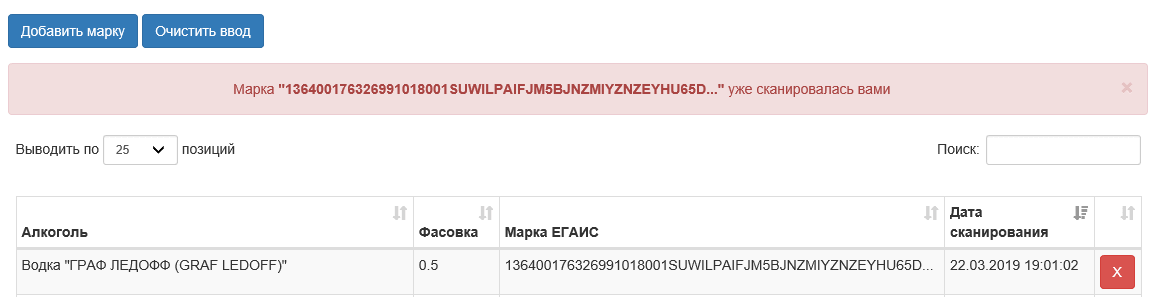
Если при сканировании выяснится, что эта марка уже была добавлена в документ - вы увидите сообщение об этом. Это сообщение автоматически исчезнет после успешного сканирования следующей марки.
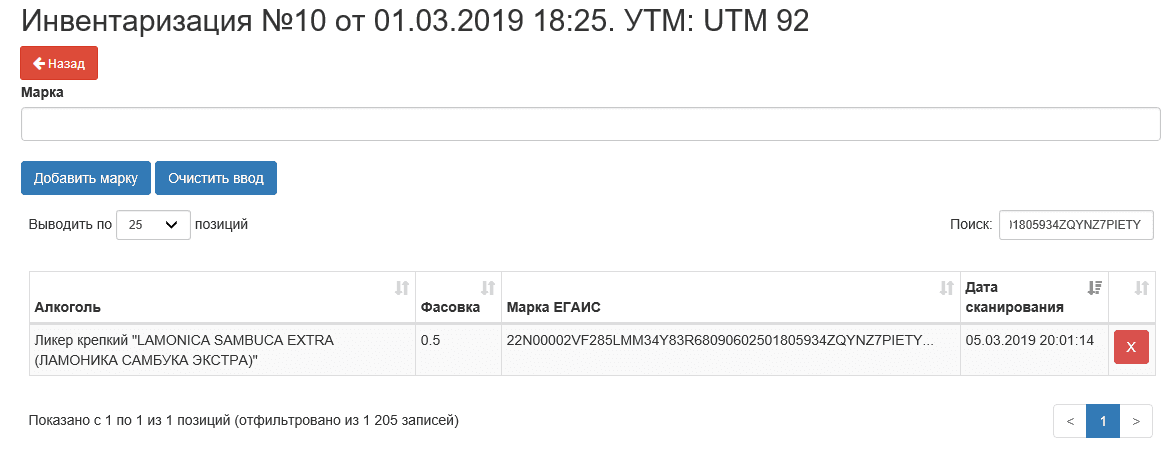
Если вы не можете вспомнить сканировали ли вы какую-либо бутылку или нет - воспользуйтесь окошком поиска. Перейдите в него и сосканируйте марку. Если она уже была добалена в документ - система найдет ее в таблице ниже.
Закончив работать с документом, выйдете из него кнопкой Назад или просто закройте документ. Сохранение происходит автоматически после добавления новой позиции в документ или ее удаления из него.
Если вы решили прервать сканирование и продолжить его в другое время - просто закройте документ. В следующий раз, когда вы его откроете из списка документов, вам будет доступна кнопка Продолжить сканирование, при нажатии на которую, вы перейдете к окну добавления марок.
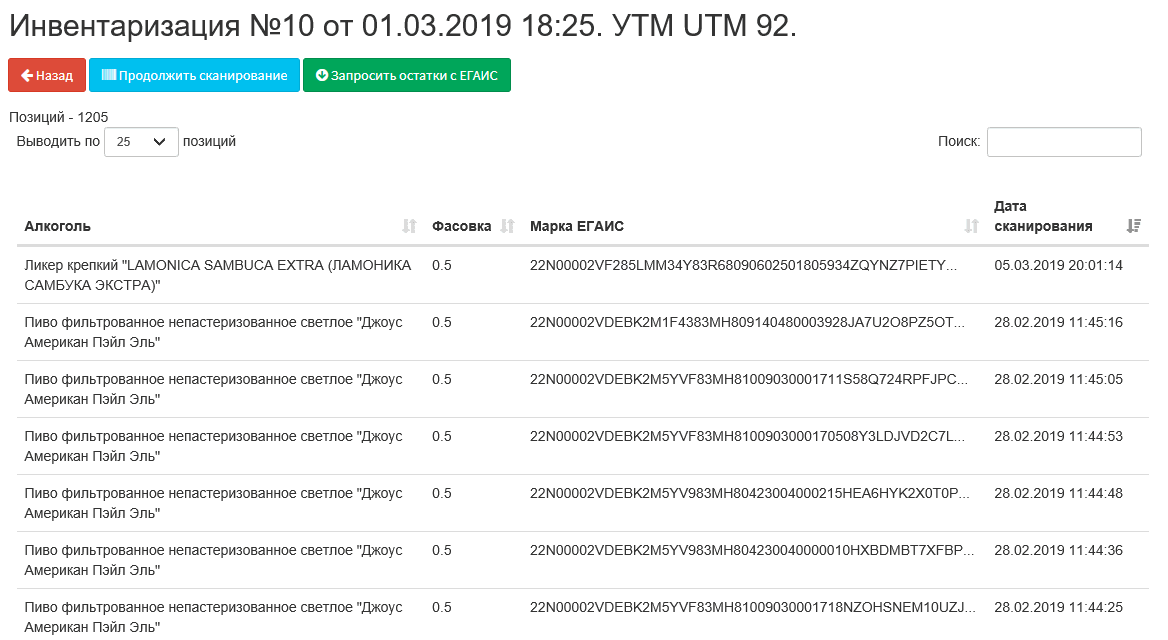
Кнопка Продолжить сканированиедоступна только пока вы не запросите остатки в ЕГАИС. После нажатия Запросить остатки с ЕГАИС кнопка исчезнет из интерфейса.
Если у вас в заведении несколько баров - для ускорения работы вы можете заносить марки в инвентаризацию параллельно с нескольких устройств. Для этого создайте документ на каком-нибудь одном устройстве, а на всех остальных просто откройте его и нажмите Продолжить сканирование
Когда вы закончили сканировать все позиции и хотите завершить инвентаризацию - просто выйдите из документа кнопкой Назад и нажмите в нем Запросить остатки с ЕГАИС. После этого система автоматически запросит состояние ваших остатков в ЕГАИС по 1 и 2 регистру.
Обращаем внимание, что в связи с высокой загруженностью портала ЕГАИС, запросы на получение остатков могут обрабатываться системой до 30-40 мин.
Если в процессе запроса возникли проблемы с отправкой запроса остатков - система уведомит вас об этом. Для устранения проблем нужно будет перейти в iikoOffice и проверить, почему эти документы не удалось отправить. После устранения проблем и успешной отправки документов в ЕГАИС, нажмите кнопку Повторить запрос
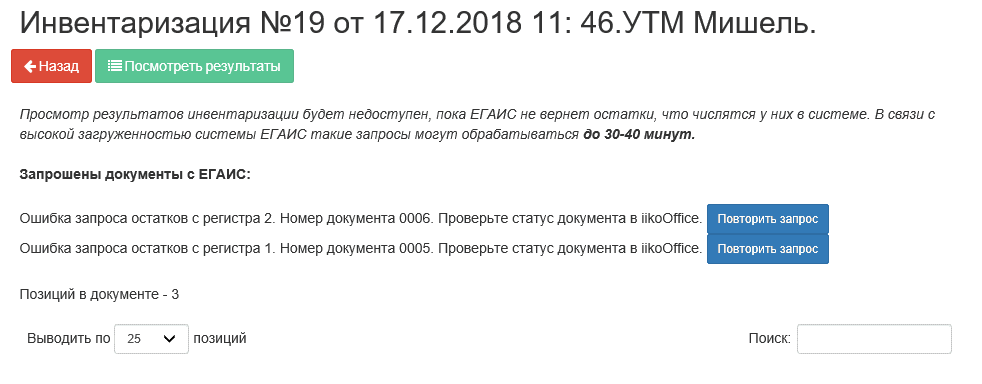
Как только остатки будут успешно получены - вам станет доступна кнопка Просмотреть результаты
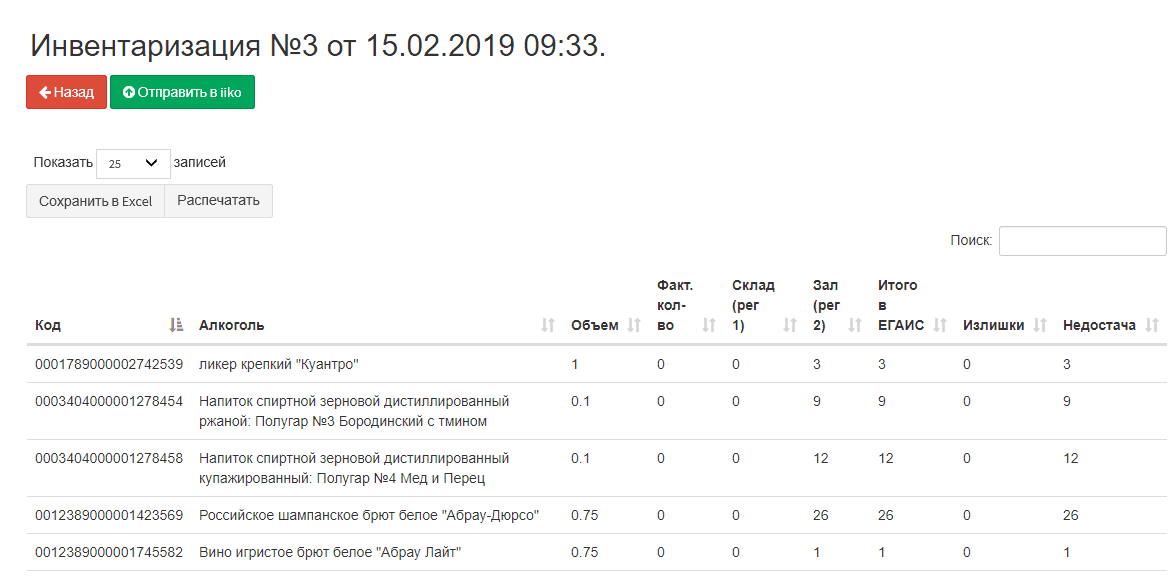
Результаты инвентаризации вы можете сохранить в Excel или распечатать. Кроме того они всегда будут доступны на странице документа.
Чтобы на основании результата инвентаризации создать документы в iiko, нажмите на кнопку Отправить в iiko
После отправки в iiko будут созданы документы списания и постановки на баланс. Все доументы будут созданы непроведенными. Вы сможете откорректировать их, исправить причины, количественный состав, дату или любой другой параметр и только после этого уже отправить их в ЕГАИС.

Легко найти созданные документы вы можете по соответствующему комментарию.
Максимум может быть создано 5 документов:
- постановка на баланс на 2-й регистр
- списание на порчу со 2-го регистра, если там есть что списывать
- списание на реализацию с 1-го регистра, с подстановкой марок и цен
- списание на порчу с 1-го регистра алкоголя с марками старого образца
- списание на порчу с 1-го регистра алкоголя, который подозревается в наличие марок, но в системе его марок не было обнаружено
Постановка на баланс на 2-й регистр
Документ постановки излишек алкоголя на баланс на 2-й регистр без привязки их к справке 2.
Списание со 2-го регистра на порчу
Максимум из возможного будет списано со 2-го регистра. Документ списания с регистра 2 без указания справок или марок, так как списание со 2-го регистра ничего из этого не требует.
Списание с 1-го регистра на реализацию
Марки, которые были обнаружены в системе, но которые не были просканированы вами, автоматически добавятся к алкоголю в документе списания с 1-го регистра на реализацию. Также в этот документ будут добавлены справки 2, которые привязаны к этим маркам и цены реализации из карточки товара. Такой документ будет выглядеть точно также, как если бы вы его просканировали руками через iikoFront.
Списание с 1-го регистра на порчу алкоголя с марками старого образца
В этом документе будет алкоголь, с указанием соответствующей справки 2, но без указания марок. Такой документ должен быть успешно принят ЕГАИС, так как с марками старого образца так можно было делать.
Списание с 1-го регистра на порчу алкоголя, который подозревается в наличие марок
Это самый сложный документ. Если его попытаться отправить - вероятность, что ЕГАИС его отклонит очень велика. С этим документом надо поработать: в него были добавлены те позиции, по справкам 2 которых были подозрения в том, что у них должны быть привязанные марки, но этих самых марок в системе не было обнаружено. По каждой справке 2 из этого документа надо сделать запрос баланса штрих-кодов, чтобы актуализировать марки, что были привязаны к этой справке. После успешного выполнения запросов и обновления справочников на платформе(операцию можно запросить через сотрудника технической поддержки) можете попробовать переотправить результаты инвентаризации в iiko, если предыдущие документы еще не были отправлены, или проведите новую инвентаризацию вашего бара.